Configurazione Grafica del Server X

Scritto da yuri in programmi Linux | il 23.11.2008 alle 07:29

Questa è un utility per KDE molto comoda per chi è un po ostile al terminale, permette di configurare il server X graficamente, tramite un applicazione grafica.

kx-generator-configura-server-x

Anche se in inglese questo programma non è sicuramente la stessa cosa vedere l’inglese nel terminale o vederlo con le figure per chi lo mastica poco, ci si fa un idea molto più chiara di quello che si sta per impostare.

kX Generator permette di:

  • Settare le impostazioni di server x, mouse, tastiera, scheda video, monitor, files, moduli, estensioni ed anche opzioni varie.
  • Configurare il tutto tramite comoda interfaccia.
  • Creare varie impostazioni differenti cambiabili quando si vuole.

Proprio un programma utile, oltre a questo ritengo indispensabile anche farsi un backup dei file importanti di sistema quando si ha trovato la configurazione ottimale con il proprio hardware, così non si “fatica” a riconfigurare tutto.

Dovrebbe essere presente nel repository della vostra distribuzione, altrimenti da qui si può fare il download di kX Generator.

Termini Uitilizzati: , , ,

Usare Linux da Remoto Con una VPN

Scritto da yuri in programmi Linux | il 16.10.2008 alle 06:05

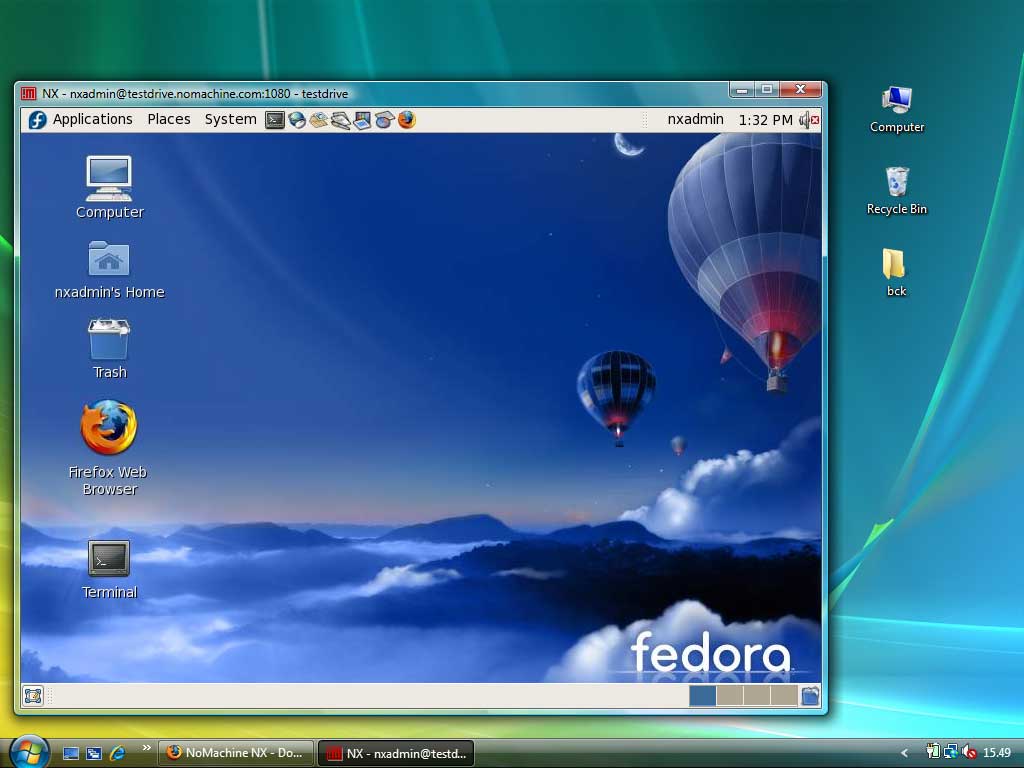
Questa è un applicazione gratuita per i client linux molto interessante permette di usare il computer da remoto tramite una vpn l’usi possono essere infiniti.

usare-linux-da-remoto-vpn

NX è composto da due programmi un server che dev’essere installato sulla macchina da controllare che dev’essere necessariamente linux e un client che può essere installato su linux,windows, MAC OS X e Solaris.

La cosa bella per linux è che i client e server sono totalmente gratuiti ed per il server è stata rilasciata dalla casa prodruttrice stessa una versione con licenza GPL se si vuole.

NX non è una normale connessione vpn ma tramite un algoritmo della ditta costruttrice stessa implementa la compressione del protocollo X, da qui si capisce perché il server può essere solo su una macchina linux. Se si vuole guardare l lati negativi è che l’edizione gratuita è limitata a soli due utenti contemporaneamente e a solo due connessioni, che comunque per uso personale è più che sufficiente.

NX supportata le distribuzioni:

  • Red Hat Enterprise 4/5.
  • SuSe 10/10.1/10.2/10.3/Enterprise 10.
  • Mandriva 10.1/2005/2006/2007/2008.
  • Fedora Linux Core 3/4/5/6.
  • Fedora 7/8/9.
  • Xandros Desktop 4.1.
  • Xandros Server 2.0.
  • Debian GNU/Linux 4.0 Etch.
  • Ubuntu 5.10 Breezy Badger/6.06 Dapper Drake/6.10/Edgy Eft/7.04 Feisty Fawn/7.10 Gutsy Gibbon/8.04 Hardy Heron.

Se non sapete come usare il vecchio pc ecco I requisiti di sistema:

  • il processore deve avere 400 MHz.
  • 128 MB RAM.
  • 35 MB di spazio libero.
  • Ed un qualsiasi tipo di connessione con veloce almeno 33.6 Kbps.

Altri dettagli interessanti è che è possibile fare file sharing con samba da client a server, condividere le stampanti, la connessione viene cifrata a 128 bit oppure SSH e si può fare streaming di musica.

Qui è possibile scaricare NX per Linux.

Qui c’è la versione di NX con licenza GPL.

E qui le versioni per provare NX su altri sistemi operativi.

Termini Uitilizzati: , , , ,

Linux, come configurare il server X

Scritto da yuri in sistema Linux | il 24.05.2008 alle 06:56

Il server X, su linux, ma non solo, si occupa di gestire, principalmente la grafica del sistema, se, questo non funziona più, per modifiche eseguite manualmente, o, per installazione di “driver” obsoleti, non è più possibile l’accesso grafico al sistema, guardiamo come metterlo a posto, e configurarlo semi-automaticamente.

Adesso, vi spiego, come metterlo a posto in modo semi-automatico, perché, è possibile, modificarlo anche a mano, editando il file di configurazione, se vi funziona bene, potete fare il backup del file dove risiede la configurazione, che si trova in /etc/X11/xorg.conf su slackware, in altre distribuzioni dovrebbe trovarsi sempre li, o basta una ricerca, il file è sempre xorg.conf.

Se non vi funziona il server x, ovviamente non potete fare l’accesso grafico, e volete metterlo a posto, o se vi funziona male e volete riconfigurarlo, dovrete prima uscire dalla modalità grafica, digitando init 3, per uscirne, tutto questo da root.

Ecco il semplice comando che dovrete digitare, per configurare il server x in modalità guidata (verra chiesto, marca della scheda video, risoluzione, tipo di mouse ecc.):

Mandriva: XFdrake

Slackware: xorgsetup / xorgconfig

Suse: sax2 -a

Debian e derivate (Ubuntu compreso): dpkg-reconfigure xserver-xorg

Termini Uitilizzati: , , , ,